¿Problemas de acceso a tu cuenta? Prueba Google Authenticator
- Servicio de Informática y Comunicaciones
- Artículos
- Hemeroteca
- ¿Problemas de acceso a tu cuenta? Prueba Google Authenticator
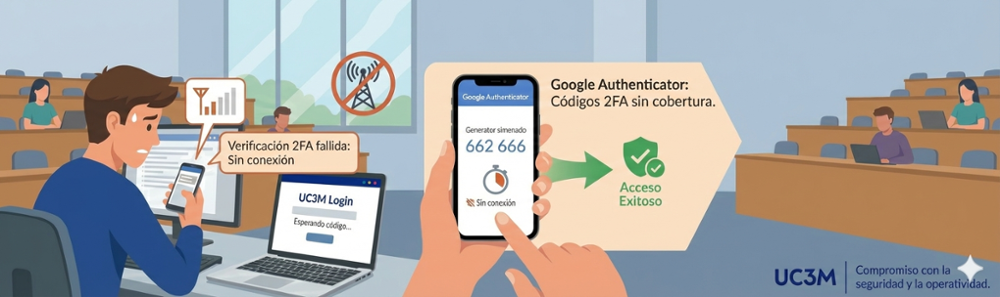
Seguramente te ha ocurrido: intentas iniciar sesión con tu cuenta en el ordenador del aula, y tras introducir tu contraseña, el mensaje de verificación en dos pasos que protege nuestras cuentas UC3M no llega a tu móvil. Las barras de cobertura han desaparecido ¡pero tú tienes que acceder! No te preocupes, porque hay una solución.
La necesidad de la verificación en dos pasos para acceder a las cuentas y servicios de la Universidad
En la Universidad manejamos información sensible, desde datos personales de alumnos hasta investigaciones originales. La verificación en dos pasos (2FA) asegura que, aunque alguien consiguiera tu contraseña (por un descuido o un ataque informático), no podría acceder a tu cuenta sin ese segundo permiso que llega a tu móvil.
Google Authenticator: Tu código 2FA sin necesidad de cobertura
Google Authenticator es una aplicación gratuita que genera los códigos de acceso directamente en tu teléfono, sin necesidad de cobertura. ¿Por qué funciona sin conexión? Al configurar la cuenta por primera vez (escaneando un código QR), tu móvil y el servidor comparten una clave secreta. A partir de ese momento, ambos calculan el mismo código basándose exclusivamente en la hora exacta, sin necesidad de estar conectados.
Instalación y seguridad:
Puedes descargarla directamente desde la App Store 🡵 (si tienes un iPhone) o la Google Play Store 🡵 (si usas Android). Es una aplicación muy ligera y respeta tu privacidad. No accede a tus mensajes personales, ni a tus fotos, ni rastrea tu ubicación. Su única función es realizar ese cálculo matemático para darte el código.
Vinculación con tu cuenta UC3M
Para conectar la aplicación con tu cuenta UC3M por primera vez, necesitas tu ordenador y tu móvil. Los pasos son:
- Desde tu ordenador, accede a la configuración de seguridad de tu cuenta de Google 🡵
- Una vez allí, selecciona "Verificación en dos pasos" y elige la opción "Authenticator".
- En tu móvil, abre Google Authenticator, pulsa el botón "+" y selecciona "Escanear un código QR" para capturar la imagen que aparecerá en el monitor.
- Opcional: si tienes alguna dificultad con la cámara de tu dispositivo, debajo del QR se muestra el texto "¿No puedes escanearlo?". Al pulsarlo te mostrará un código alfanumérico que puedes escribir manualmente en Google Authenticator seleccionando "Introducir una clave de configuración".
- Una vez hecho esto, tu cuenta quedará vinculada y lista para generar códigos.
Además, Google Authenticator sincroniza por defecto tus códigos con tu Cuenta de Google, lo que evita que pierdas el acceso si extravías o cambias de móvil. Con la sincronización activa, los datos están protegidos y vinculados a tu identidad, pero Google no "lee" el contenido de lo que estás protegiendo.
Cómo usarlo en los ordenadores de aulas
Para utilizar Google Authenticator en los ordenadores de las aulas, tan sólo tienes que iniciar sesión con tu usuario y contraseña. Después de introducir estos datos, te solicitará una clave de seis dígitos. Abre en tu movil la app Google Authenticator, elige tu cuenta Google UC3M en el listado y allí aparecerá el código de seis dígitos que debes introducir en el ordenador como factor de verificación. Fíjate que este código se actualiza cada pocos segundos.
Conclusión y compromiso con la seguridad
Dado que la verificación en dos pasos es un requisito obligatorio e indispensable para proteger la información de nuestra comunidad y no puede desactivarse, te animamos a probar Google Authenticator para garantizar tu operatividad en cualquier edificio del campus.
25 de febrero de 2026
Servicio de Informática y Comunicaciones
Universidad Carlos III de Madrid
- Utiliza Google Authenticator para la verificación en dos pasos (2FA) de tu cuenta UC3M cuando no tengas cobertura.
- La aplicación Google Authenticator es ligera y respeta tu privacidad.